
Jak założyć sklep internetowy na WordPress, wie każdy poradnik hostingowy w Google: instalujesz WooCommerce, klikasz „dalej” w kreatorze, dodajesz produkt. I to prawda, tak da się mieć sklep w godzinę. Problem w tym, że taki sklep nie przyjmie BLIK-a, nie wyśle paczki do paczkomatu, pokaże ceny netto, a od 19 czerwca 2026 łamie prawo, bo nie ma przycisku odstąpienia od umowy. Zrobiłem na WooCommerce kilkadziesiąt sklepów i naprawiłem drugie tyle po samodzielnych wdrożeniach, więc ten tekst prowadzi Cię przez osiem kroków z naciskiem na to, co ustawić inaczej niż podpowiada kreator i dlaczego. Bez opisywania każdego kliknięcia, bo to zmienia się z wersji na wersję, a decyzje zostają te same.
Jak założyć sklep internetowy na WordPress?
Sklep internetowy na WordPress zakładasz w ośmiu krokach: kupujesz domenę i hosting, instalujesz WordPressa, dodajesz darmową wtyczkę WooCommerce i przechodzisz kreator z ustawieniami dla Polski, wprowadzasz produkty, podpinasz bramkę płatności z BLIK-iem, konfigurujesz dostawę z paczkomatami, dobierasz motyw, wdrażasz regulamin i przycisk odstąpienia od umowy, a na końcu składasz zamówienie testowe.
Sama instalacja zajmuje godzinę i na tym etapie pytanie, jak założyć sklep internetowy na WordPress, wydaje się zamknięte. Nie jest. Sklep, który przyjmuje zamówienia i nie naraża Cię na karę, to dwa do czterech dni pracy, jeśli wiesz, co robisz, i dwa do czterech tygodni, jeśli robisz to pierwszy raz. Większość tego czasu idzie na kroki od czwartego do ósmego, czyli płatności, dostawę, prawo i testy, a nie na WordPressa. Dlatego poradniki, które kończą się na dodaniu produktu, opisują jedną trzecią roboty. Poniżej masz całość, w kolejności, w jakiej robię to u klientów.
Czy WordPress i WooCommerce to dobry wybór na sklep
Dla większości małych i średnich sklepów w Polsce tak, z jednym zastrzeżeniem. WooCommerce jest darmowy, nie pobiera prowizji od sprzedaży, daje pełną własność sklepu i najlepszą bazę pod pozycjonowanie, bo strona produktu jest zwykłą stroną, którą możesz dowolnie opisać. Zastrzeżenie: wszystko, czego platformy abonamentowe pilnują za Ciebie (aktualizacje, kopie, bezpieczeństwo, zgodność z prawem), tu jest Twoim obowiązkiem. Jeśli nie chcesz tego obowiązku, przeczytaj najpierw porównanie w tekście o tym, gdzie kupić gotowy sklep internetowy, gdzie zestawiam Shopera, Sky-Shop, PrestaShop i WooCommerce z cenami. Tu zakładam, że wybór padł na WordPressa, i idziemy dalej.
Czego potrzebujesz, zanim zaczniesz
- Firma albo działalność nierejestrowana. Sklep bez żadnej formy działalności nie wystawi faktury ani nie podpisze umowy z bramką płatności. Działalność nierejestrowana wystarczy na start, jeśli miesięczny przychód mieści się w limicie powiązanym z minimalnym wynagrodzeniem (aktualną kwotę sprawdź na stronie biznes.gov.pl, bo zmienia się co roku). Bramki płatności i InPost podpiszą umowę także z osobą na działalności nierejestrowanej, ale trwa to dłużej.
- Domena. Krótka, bez myślników, z końcówką .pl, jeśli sprzedajesz w Polsce. Około 50 zł rocznie po pierwszym roku.
- Hosting pod WordPressa i sklep, nie najtańszy pakiet „strona WWW”. Sklep robi więcej zapytań do bazy niż wizytówka i na słabym serwerze koszyk będzie się wlókł. Licz 300-600 zł rocznie.
- Materiały: zdjęcia produktów, opisy, ceny, wagi i wymiary (bez tego nie policzysz dostawy), logo, dane firmy do regulaminu.
- Umowy z bramką płatności i z InPostem, bo bez nich sklep może istnieć, ale nie może sprzedawać. Zacznij je załatwiać w dniu, w którym kupujesz domenę, bo weryfikacja trwa od kilku dni do dwóch tygodni.
Jeśli WordPress jest dla Ciebie nowy, w kilku zdaniach wyjaśniam różnicę między WordPress.org a WordPress.com w tekście co to jest WordPress. Skrót: na sklep bierzesz wersję .org na własnym hostingu, bo na .com wtyczki są dostępne dopiero w drogich planach.
Krok 1: hosting i instalacja WordPressa
Ja kieruję klientów na SEOhost. To link afiliacyjny: jeśli kupisz przez niego, dostanę prowizję, a Ty zapłacisz tyle samo, co bez niego. Polecam go, bo instalacja WordPressa jest tam jednym przyciskiem w panelu, certyfikat SSL włącza się automatycznie i serwery nie duszą się przy sklepie z kilkuset produktami. Jeśli masz innego dostawcę, sprawdź trzy rzeczy: aktualną wersję PHP, automatyczny SSL i codzienne kopie zapasowe. Bez tych trzech nie ma sensu iść dalej.
Po instalacji, zanim dotkniesz sklepu, zrób trzy rzeczy w samym WordPressie. Ustaw język polski i strefę czasową Warszawa, bo od tego zależą daty na zamówieniach. Ustaw bezpośrednie odnośniki na „nazwa wpisu”, bo adresy typu ?p=123 zaszkodzą pozycjonowaniu produktów, a zmiana tego po starcie oznacza przekierowania. Skasuj domyślne wtyczki i motywy, których nie użyjesz. Każda zbędna wtyczka to przyszła luka bezpieczeństwa.
Krok 2: instalacja WooCommerce i kreator: co ustawić po polsku
Wtyczki, dodaj nową, wpisz WooCommerce, zainstaluj, włącz. Tyle wie każdy. Kreator, który się uruchomi, zada kilka pytań o branżę i wielkość sklepu i pozwoli je pominąć. Nie pomijaj, ale też nie ufaj domyślnym odpowiedziom, bo kreator jest pisany pod rynek amerykański. Oto ustawienia, które w polskim sklepie muszą wyglądać inaczej.
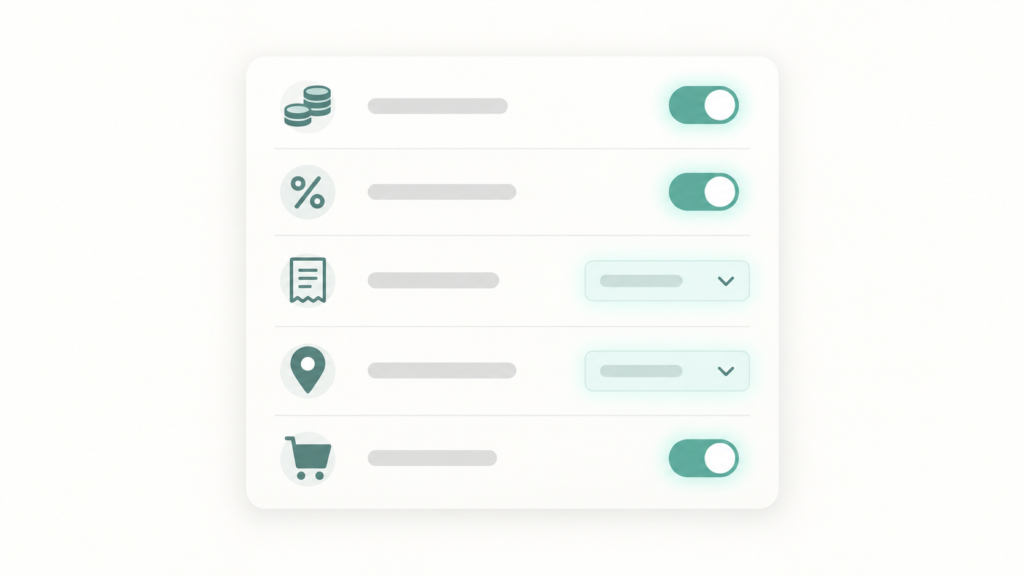
- Waluta: złoty polski, separator dziesiętny przecinek, separator tysięcy spacja, dwa miejsca po przecinku. Kreator lubi zostawić kropkę i dolara.
- Podatki: włącz, a w ustawieniach zaznacz, że ceny wprowadzasz z podatkiem i wyświetlasz z podatkiem. Konsument w Polsce widzi cenę brutto i tylko taką. Sklep, który pokazuje netto, a VAT dolicza w koszyku, jest nielegalny wobec konsumentów i zabija konwersję.
- Stawki VAT: 23 procent jako standardowa, do tego 8 i 5 dla produktów, które ich wymagają. Jeśli jesteś zwolniony z VAT, podatki wyłącz w ogóle, zamiast ustawiać stawkę zero, bo inaczej faktury i raporty będą mylące.
- Adres sklepu: pełny, z kodem pocztowym, bo od niego liczą się strefy dostawy i podatek, a bramki płatności porównują go z umową.
- Koszyk i kasa: WooCommerce tworzy je dziś jako bloki, nie jako klasyczne shortcode’y. Bloki są szybsze i wyglądają lepiej, ale część starszych wtyczek (zwłaszcza polskich integracji z fakturowaniem i kurierami) obsługuje tylko kasę klasyczną. Sprawdź to przed startem, bo zamiana kasy po uruchomieniu to najczęstszy powód „sklep nagle przestał sprzedawać”, z jakim do mnie dzwonią.
- Przechowywanie zamówień: nowe sklepy dostają tryb wysokiej wydajności (osobne tabele zamówień). Zostaw go, chyba że wtyczka, bez której nie możesz żyć, wymaga trybu zgodności. Wtedy lepiej poszukać innej wtyczki niż wracać do starego trybu.
- Marketing i rozszerzenia: kreator zaproponuje instalację kilku dodatków, w tym płatności WooPayments i Jetpacka. Odznacz. W Polsce potrzebujesz krajowej bramki, a Jetpack spowalnia stronę i dokłada konto na WordPress.com, którego nie potrzebujesz.
Krok 3: produkty, kategorie, warianty
Zanim dodasz pierwszy produkt, ustal kategorie. Klient wchodzi z Google na kategorię, nie na stronę główną, więc kategoria to Twoja najważniejsza strona sprzedażowa i od niej zaczyna się każde pozycjonowanie sklepu internetowego. Trzy poziomy w zupełności wystarczą, głębsze drzewo nikt nie przejdzie na telefonie. Nazwy kategorii to nazwy, których szukają klienci, nie nazwy z cennika hurtowni.
Przy produktach najczęstszy błąd to warianty. Koszulka w pięciu rozmiarach i trzech kolorach to jeden produkt wariantowy z piętnastoma wariantami, a nie piętnaście produktów. Zrobisz to na odwrót, i za pół roku będziesz mieć chaos w stanach magazynowych i piętnaście prawie identycznych stron, które Google potraktuje jako duplikaty. Każdemu produktowi nadaj wagę i wymiary od razu, bo bez nich integracje kurierskie nie policzą kosztu i pokażą klientowi błąd w kasie. Zdjęcia w jednym formacie i proporcji, opis własny, nie skopiowany od producenta, bo kopiowany mają wszyscy konkurenci i żaden z nich nie rankuje.
Jeśli masz produkty w pliku od hurtowni, WooCommerce importuje CSV bez dodatkowych wtyczek. Przy kilkuset produktach to godzina zamiast tygodnia klikania. Przy kilku tysiącach i regularnych aktualizacjach stanów wchodzisz w temat integracji z hurtownią, który opisałem osobno przy integracjach sklepów z systemami zewnętrznymi.
Krok 4: płatności z BLIK-iem
Którą bramkę wybrać
W Polsce liczą się cztery: Przelewy24, PayU, Tpay i Autopay. Każda z nich daje BLIK, szybkie przelewy i karty w jednej wtyczce, i każda ma oficjalną, darmową integrację z WooCommerce. Różnice są w prowizji (około 1,5 procent od transakcji plus czasem stała opłata, zależnie od obrotu i negocjacji), w czasie weryfikacji umowy i w tym, jak wygląda okno płatności. Nie instaluj dwóch bramek naraz. Klient nie chce wybierać między Przelewy24 a PayU, chce kliknąć BLIK.
Co ustawić poza samą bramką
Wyłącz płatność przelewem tradycyjnym, chyba że sprzedajesz firmom. Konsument, który ma przepisać numer konta, w połowie przypadków nie zapłaci, a Ty będziesz mieć zamówienia wiszące w statusie „oczekujące”. Płatność przy odbiorze zostaw tylko dla kuriera, nie dla paczkomatu, i tylko jeśli Twoja marża wytrzyma nieodebrane paczki. Zanim przełączysz bramkę z trybu testowego na produkcyjny, złóż zamówienie testowe (krok ósmy). Bramki mają tryb sandbox właśnie po to.
Krok 5: dostawa z paczkomatami
W polskim sklepie bez paczkomatów InPost nie ma sprzedaży. To nie opinia, to statystyka z każdego sklepu, który prowadzę: paczkomat wybiera większość klientów, jeśli tylko jest na liście. Oficjalna wtyczka InPost dodaje mapę z wyborem punktu w kasie i generuje etykiety z panelu zamówień, ale wymaga umowy z InPostem (podpisywanej online) i klucza API z ich panelu. Do tego jeden kurier na większe paczki, najprościej też przez InPost albo przez brokera kurierskiego, jeśli chcesz mieć kilku przewoźników w jednej wtyczce.
W ustawieniach WooCommerce zrób jedną strefę dostawy „Polska” z metodami: paczkomat, kurier, ewentualnie odbiór osobisty. Koszt dostawy oprzyj na wadze albo na wartości zamówienia, nie na „stałej kwocie za wszystko”, bo albo dopłacisz do ciężkich paczek, albo odstraszysz klientów drobnymi. I ustaw darmową dostawę od progu. Próg dobierasz tak, żeby był kilkadziesiąt złotych powyżej średniej wartości koszyka. To najprostsze narzędzie do podniesienia tej średniej, jakie istnieje.
Krok 6: motyw i wygląd bez przesady
Tu ludzie zakładający sklep na WordPressie tracą najwięcej czasu i najmniej z tego mają. Sklep sprzedaje zdjęciami produktów, opisami i tym, czy da się zapłacić w trzy kliknięcia, a nie tym, czy nagłówek jest animowany. Weź lekki motyw, który deklaruje pełną zgodność z WooCommerce (domyślny motyw Woo albo jeden z popularnych uniwersalnych, jak Astra, na której zresztą stoi ta strona), ustaw logo, kolory i typografię, i zostaw. Nie instaluj page buildera do sklepu, jeśli nie musisz: każdy builder dokłada sekundę do ładowania, a na sklepie sekunda to procenty konwersji.
Dwie rzeczy do zrobienia obowiązkowo: sprawdź stronę produktu i kasę na telefonie, bo tam kupuje większość klientów, i włącz wtyczkę do cache oraz optymalizacji obrazów, bo zdjęcia produktów bez kompresji to najczęstszy powód wolnego sklepu.
Krok 7: prawo w sklepie, w tym przycisk odstąpienia od umowy
Ten krok pomija każdy poradnik z Google, a to on decyduje, czy dostaniesz karę. Sklep sprzedający konsumentom w Polsce musi mieć na starcie pięć rzeczy.
- Regulamin sklepu z danymi firmy, zasadami zamówień, płatności, dostawy, reklamacji i odstąpienia od umowy. Wzory z internetu są dobre jako szkielet, ale wpisz do nich swoje realne procesy, bo regulamin obiecujący „wysyłkę w 24 h”, której nie robisz, jest klauzulą, na którą klient się powoła. Przy większym sklepie zapłać prawnikowi za weryfikację, to koszt jednej większej reklamacji.
- Polityka prywatności i baner cookies zgodny z RODO, z realną możliwością odmowy, nie z samym przyciskiem „akceptuję”.
- Omnibus: przy każdej obniżce pokazujesz najniższą cenę z 30 dni przed promocją. WooCommerce sam tego nie robi, potrzebujesz wtyczki albo kilku linijek kodu, i to trzeba mieć, zanim wystawisz pierwszą promocję.
- Przycisk odstąpienia od umowy. Od 19 czerwca 2026 każdy sklep w Unii Europejskiej musi dać klientowi widoczny przycisk lub link „Odstąp od umowy” prowadzący do prostego formularza online, bez dzwonienia, bez PDF-ów i bez podawania powodu. Wynika to z dyrektywy 2023/2673, a za brak grozi kara od UOKiK do 10 procent rocznego obrotu, a jeśli nie poinformujesz klienta o prawie odstąpienia, jego termin na zwrot wydłuża się z 14 dni do 12 miesięcy. Co dokładnie musi mieć ten przycisk i jak go dodać w WooCommerce, opisałem krok po kroku w tekście o przycisku odstąpienia od umowy 2026.
- Potwierdzenia na trwałym nośniku: e-mail z potwierdzeniem zamówienia, regulaminem i informacją o prawie odstąpienia. WooCommerce wysyła maile domyślnie, ale sprawdź ich treść i dodaj do nich to, czego wymaga prawo, bo domyślny szablon jest angielski w duchu, nawet po polsku.
Do tego faktury. Jeśli sprzedajesz firmom albo klienci proszą o faktury, podepnij wtyczkę do fakturowania (integracje z iFirma, wFirma czy Fakturownią są gotowe), zamiast wystawiać ręcznie po każdym zamówieniu. Ten fragment nie jest poradą prawną: to lista z wdrożeń, w których zmieniałem sklepy pod te wymogi. Wątpliwości w Twoim przypadku rozstrzyga prawnik.
Krok 8: test zamówienia i checklista przed startem
Zanim ogłosisz otwarcie, przejdź przez sklep jak klient, na telefonie, z prawdziwą kartą w trybie testowym bramki. Sprawdź po kolei, czy:
- produkt wariantowy pozwala wybrać rozmiar i kolor i pokazuje właściwą cenę,
- koszyk liczy dostawę poprawnie dla paczkomatu i dla kuriera, a darmowa dostawa włącza się od ustalonego progu,
- w kasie da się wybrać paczkomat z mapy i BLIK z listy płatności,
- po płatności zamówienie zmienia status, a Ty i klient dostajecie maile z właściwą treścią,
- z panelu zamówienia da się wygenerować etykietę,
- link „Odstąp od umowy” jest widoczny bez szukania i prowadzi do działającego formularza,
- regulamin i polityka są podlinkowane w stopce i w kasie, a zgoda na regulamin jest wymagana przed zapłatą,
- kopia zapasowa robi się codziennie i wiesz, jak ją przywrócić.
Dopiero po tej liście przełączasz bramkę na tryb produkcyjny i zgłaszasz sklep do Google Search Console. Kto tę listę pomija, dowiaduje się o błędzie w kasie od pierwszego klienta, a pierwszy klient rzadko dzwoni. Po prostu nie wraca.
Ile kosztuje sklep na WordPressie, gdy robisz go sam
„Darmowy sklep na WordPress” z nagłówków poradników kosztuje w pierwszym roku około 350-700 zł: domena, hosting pod sklep, ewentualnie płatny motyw albo wtyczka do Omnibusa. Do tego prowizje bramki od każdej sprzedaży i koszt paczek. To realnie darmowe w porównaniu z platformami abonamentowymi, w których sam abonament wynosi tyle rocznie, co tu wszystko razem.
Prawdziwy koszt to czas. Osiem kroków powyżej zajmuje osobie, która robi to pierwszy raz, dwa do czterech tygodni z przerwami na czekanie na umowy, i w tym czasie sklep nie sprzedaje. Wycena tej pracy u wykonawcy wygląda u mnie tak: sklepy WooCommerce od 999 zł za pakiet startowy przez 1900 zł do 2800 zł za wersję z integracjami, w cenach końcowych bez VAT, a gotowy sklep do 50 produktów za 2999 zł kupisz w moim sklepie i dostajesz go w siedem dni roboczych, z płatnościami, dostawą, domeną i hostingiem na rok oraz szkoleniem. Rynek za podobny zakres liczy od 5000-7000 zł netto w górę.
Moim zdaniem rachunek jest prosty. Jeśli Twoja godzina jest warta mniej niż 30 zł i masz czas, rób sam, ten poradnik Ci wystarczy. Jeśli więcej, albo sklep ma zarabiać od pierwszego miesiąca, zapłacenie za wdrożenie zwraca się szybciej, niż zdążysz przeczytać dokumentację bramki płatności.
Kiedy nie zakładać sklepu samemu
Uczciwie, bo z tymi sytuacjami trafiają do mnie sklepy do naprawy. Nie rób sam, gdy masz powyżej kilkuset produktów z hurtowni i stany mają się aktualizować automatycznie, bo integracja to praca programisty, nie klikanie w kreatorze. Nie rób sam także wtedy, gdy wiesz, że po starcie nie będziesz mieć czasu na zamówienia, wysyłki i aktualizacje, bo wtedy sensowniej jest od razu oddać sklep w obsługę e-commerce niż zakładać go po to, żeby stał. Gdy sprzedajesz za granicę, bo dochodzą waluty, stawki VAT innych krajów i procedura OSS. Gdy masz produkty regulowane (alkohol, suplementy, wyroby medyczne), bo obowiązki informacyjne i weryfikacja wieku wymagają osobnej pracy. I gdy przenosisz istniejący sklep z innej platformy, bo utrata adresów produktów przy migracji to utrata pozycji w Google, którą odbudowuje się miesiącami. Przykład takiego wdrożenia zobaczysz w realizacji sklepu z częściami samochodowymi, gdzie sam katalog był większym wyzwaniem niż cały WordPress.
Od czego zacząć
Jeśli po tym tekście nadal chcesz założyć sklep internetowy na WordPress sam: dziś kup domenę i hosting, w tym samym dniu wyślij wnioski o umowę do bramki płatności i do InPostu, a WordPressa i WooCommerce instaluj, gdy czekasz na weryfikację. Kroki od trzeciego do ósmego rób w tej kolejności, w jakiej są wyżej, i nie ogłaszaj otwarcia przed checklistą.
Jeśli wolisz, żeby zrobił to ktoś, kto robił to kilkadziesiąt razy: wypełnij formularz bezpłatnej wyceny, zajmuje dwie minuty i pyta o to, co realnie zmienia cenę, czyli liczbę produktów, integracje i termin. Oddzwaniam w godzinach roboczych z konkretną kwotą, nie z widełkami. A jeśli sklep już masz i coś w nim nie działa po samodzielnym wdrożeniu, napisz na biznes@ftech-online.pl albo zadzwoń pod 798 702 759. Naprawa zwykle jest tańsza, niż się obawiasz, pod warunkiem, że nie czekasz z nią do pierwszej kary.
Najczęstsze pytania o zakładanie sklepu na WordPress
Czy da się założyć sklep internetowy na WordPress za darmo?
Oprogramowanie tak: WordPress i WooCommerce są darmowe i bez prowizji, więc jak założyć sklep internetowy bez opłat za platformę, wiesz już z tego tekstu. Nie da się za darmo mieć domeny i hostingu, więc pierwszy rok kosztuje około 350-700 zł, a do tego dochodzą prowizje bramki płatności od sprzedaży. Sklep na darmowym hostingu albo na WordPress.com w darmowym planie nie przyjmie płatności.
Czy mogę założyć sklep internetowy bez działalności gospodarczej?
Możesz zacząć na działalności nierejestrowanej, jeśli miesięczny przychód nie przekracza limitu powiązanego z minimalnym wynagrodzeniem. Bramki płatności i InPost podpisują umowy także z osobami bez firmy, ale weryfikacja trwa dłużej. Bez żadnej formy działalności sklepu nie uruchomisz legalnie.
Ile trwa założenie sklepu na WooCommerce?
Instalacja godzinę, kompletny sklep z płatnościami, dostawą, regulaminem i testami dwa do czterech dni dla kogoś, kto robi to regularnie, i dwa do czterech tygodni przy pierwszym razie. Najdłużej czeka się na umowy z bramką i kurierem, więc wysyłaj wnioski pierwszego dnia.
WordPress.com czy WordPress.org na sklep?
WordPress.org na własnym hostingu. Na WordPress.com wtyczki, w tym WooCommerce i polskie bramki, są dostępne dopiero w drogich planach, a i tak masz mniej kontroli nad sklepem.
Skąd wziąć regulamin sklepu internetowego?
Ze wzoru dopasowanego do Twoich procesów albo od prawnika, jeśli sklep jest większy. Regulamin musi zawierać dane firmy, zasady zamówień, płatności, dostawy, reklamacji i odstąpienia od umowy, a od 19 czerwca 2026 sklep musi mieć też przycisk odstąpienia dostępny wprost na stronie.